
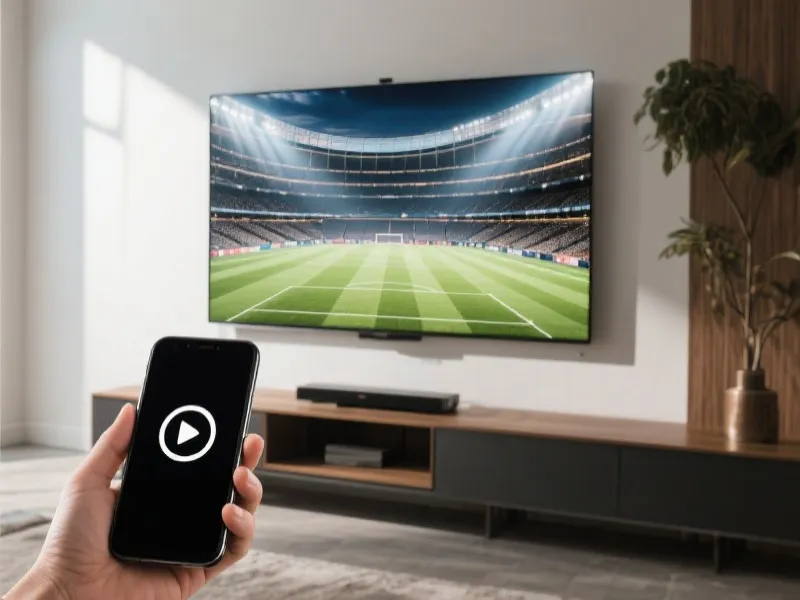
为什么选择大屏投屏观赛?
不要让精彩的对决局限在几英寸的屏幕里。正确的投屏设置能彻底改变您的观赛体验。
捕捉每一个战术细节
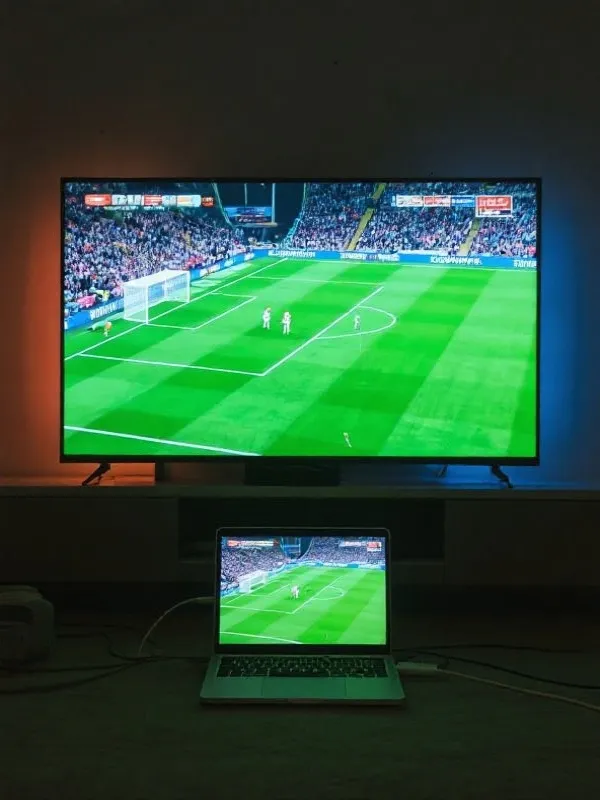
手机屏幕难以看清球员跑位和裁判手势。投射到55寸以上的电视屏幕,让您如同置身教练席,清晰洞察每一次精妙传球与防守阵型。
打造聚会观赛氛围
世界杯是属于群体的狂欢。通过无线投屏,彻底摆脱众人围观小屏幕的尴尬,在客厅打造专属的“私人包厢”,共享进球瞬间的激情。
解放手机,无缝多任务
使用应用内投屏技术(DLNA),将视频流推送到电视后,您的手机即可自由息屏或回复微信,完全不影响电视端的赛事播放,告别电量焦虑。
全设备无线投屏实战教程
无论您使用的是苹果生态还是安卓阵营,只需按照以下步骤操作,即可在1分钟内完成连接。
使用 AirPlay 镜像或推送
统一网络环境
确保您的 iPhone/iPad 与智能电视连接在同一个 Wi-Fi 网络下。建议使用 5G 频段以获得更稳定的画面。
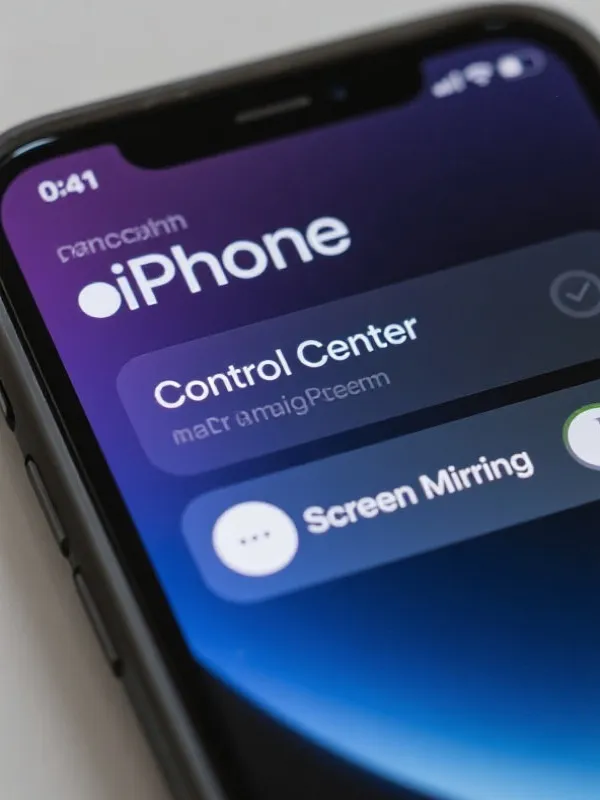
呼出控制中心
在屏幕右上角向下滑动(或从底部向上滑动,取决于机型)打开控制中心,点击由两个重叠矩形组成的“屏幕镜像”图标。
选择电视设备
在弹出的列表中找到您的电视名称(如 Apple TV、客厅电视等)并点击。首次连接可能需要在手机上输入电视屏幕显示的验证码。
高阶技巧: 如果您使用的是支持投屏的直播APP(如央视频、咪咕等),直接在播放界面点击右上角的“TV”小图标,选择设备即可。这种方式不会镜像整个手机屏幕,手机可以继续做其他事情。
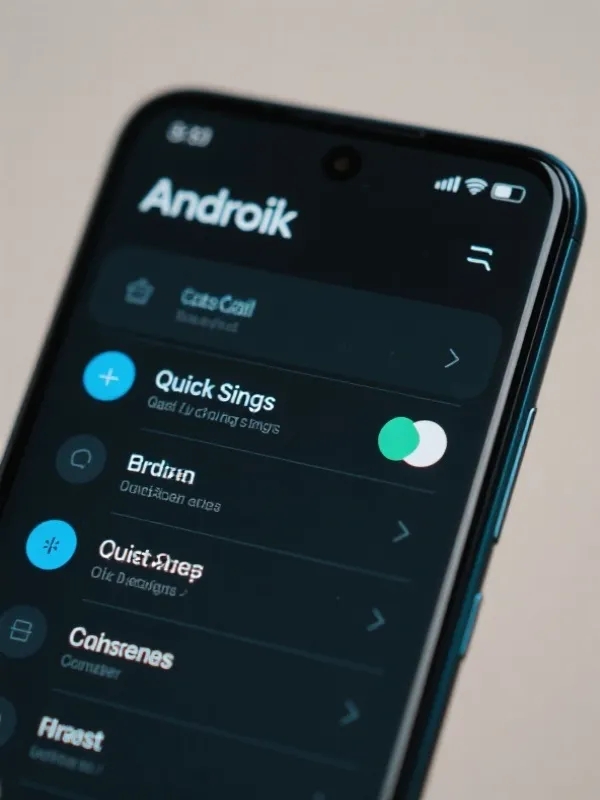
主流电视品牌快捷设置指南
不同品牌的电视可能需要开启特定的接收权限。找到您的电视品牌,提前做好准备。
遥控器按“应用”,找到“聚好联”或“多屏互动”应用并打开,保持界面停留。
主页进入“我的应用”,打开“无线投屏”App,支持Miracast和快速投屏协议。
原生支持AirPlay 2和Chromecast。遥控器按“输入选择”,可找到屏幕镜像选项。
进入应用中心,搜索并打开“多屏互动”或“无线互联”功能,等待手机搜索。
常见问题排查 (故障排除)
比赛即将开始,投屏却遇到问题?对照以下情况快速解决。
- 最常见原因是不在同一个Wi-Fi下。请确认手机没有使用移动数据,且连接的Wi-Fi名称与电视完全一致(注意区分2.4G和5G频段)。
- 检查路由器设置,确保没有开启“AP隔离”或“访客网络”模式,这会阻止设备互相发现。
- 尝试重启路由器、电视和手机。
看球时卡顿是最让人抓狂的。请尝试以下优化:
- 切换至5GHz Wi-Fi: 2.4G频段干扰多、带宽高低,5G频段传输更稳定。
- 改变投屏方式: 不要使用“屏幕镜像”(镜像整个手机界面),改用视频APP内部的“TV”按钮推送视频流。推送模式下,解码工作由电视完成,几乎不占用手机性能和网络,极其流畅。
- 靠近路由器,减少物理遮挡。
这通常是协议兼容性问题。首先检查电视和手机的音量是否都已开启。如果是苹果设备镜像,确保手机未处于“静音模式”。如果是安卓设备,尝试断开连接后重新投屏,或者更新电视端的投屏接收软件。

硬件准备就绪,片源跟上了吗?
大屏幕会放大每一个细节,也会放大普通画质的瑕疵。普通720P/1080P在55寸以上电视上可能会出现马赛克。升级至真4K HDR信号,解锁真正的主场级观赛体验。